
برای فعال کردن پیامک سفارش ووکامرس، ابتدا افزونه را به پنل پیامکی وصل کنید، سپس شماره مشتری و مدیر را مشخص کنید و برای هر اتفاق، متن جداگانه بنویسید. کار را با یک اعلان شروع کنید و بعد از دریافت پیام روی گوشی، سراغ اعلان بعدی بروید. در پایان هم یک خرید آزمایشی انجام دهید تا مطمئن شوید پیام درست، در زمان درست، به گیرنده درست می رسد.
| کاری که می خواهید انجام دهید | تنظیم موردنیاز | چیزی که باید آزمایش کنید |
| اطلاع به مشتری پس از خرید | اعلان وضعیت مربوط به سفارش | پیام با نتیجه پرداخت تناقض نداشته باشد |
| اطلاع به مسئول فروشگاه | اعلان مدیر و شماره گیرنده | شماره سفارش و اقدام لازم مشخص باشد |
| ارسال کد رهگیری | اتصال اطلاعات حمل به متن | کد واقعی و غیرخالی نمایش داده شود |
| استفاده از پترن | قالب تأییدشده و متغیرهای صحیح | اطلاعات در جای درست قرار بگیرند |
| جلوگیری از پیام تکراری | بررسی افزونه ها و رویدادهای فعال | هر اتفاق فقط اعلان موردنظر را بسازد |
قبل از نصب این چند مورد را آماده کنید
پیشخوان وردپرس و پنل پیامکی را کنار هم باز کنید. اطلاعات اتصال را از پنل بردارید و یک شماره برای آزمایش مشتری و یک شماره برای دریافت پیام مدیر در نظر بگیرید. اگر فعلاً فقط به یک گوشی دسترسی دارید، متن مشتری و مدیر را متفاوت بنویسید تا هنگام دریافت، آن ها را تشخیص دهید.
پیش از تغییر افزونه ها از سایت نسخه پشتیبان بگیرید. اگر محیط آزمایشی دارید، ارسال آن را به شماره های خودتان محدود کنید؛ نباید سفارش های کپی شده باعث ارسال پیام به مشتریان واقعی شوند.
برای شروع این موارد را بررسی کنید:
- حساب پیامکی اعتبار کافی داشته باشد و روش ارسال موردنظر برای آن فعال باشد.
- افزونه از ارائه دهنده پیامک شما و نسخه ووکامرس فروشگاه پشتیبانی کند.
- سازگاری افزونه با HPOS و تسویه حساب بلوکی، در صورت استفاده، بررسی شده باشد.
- شماره موبایل واردشده در تسویه حساب، داخل جزئیات سفارش ذخیره شود.
- مشخص باشد کدام افزونه مسئول پیامک سفارش است تا ارسال موازی ایجاد نشود.
اگر افزونه دیگری برای رمز یک بارمصرف دارید، صرفاً به خاطر وجود آن، افزونه را حذف نکنید. تنظیماتش را ببینید؛ ممکن است فقط برای ورود استفاده شود. چیزی که باید متوقف شود، ارسال هم زمان اعلان یک سفارش از چند مسیر است.
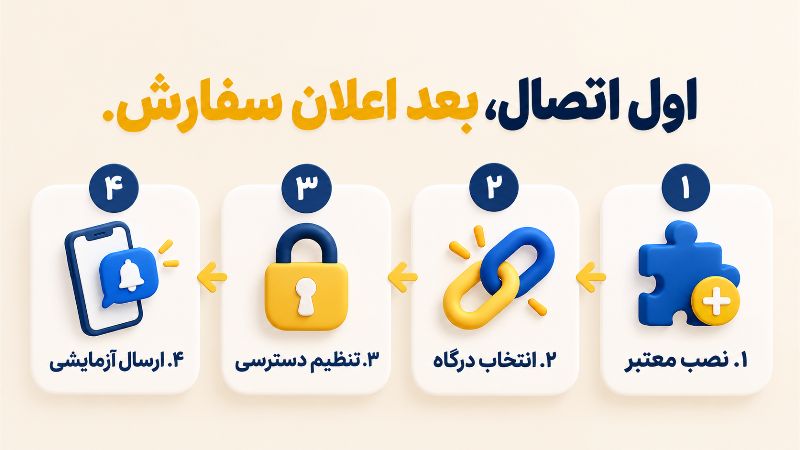
افزونه را نصب کنید و ابتدا فقط اتصال را بسنجید
در پیشخوان وارد «افزونه ها» شوید و «افزودن افزونه» را بزنید. افزونه انتخابی را از منبع معتبر نصب کنید یا فایل رسمی آن را بارگذاری کنید. بعد از فعال سازی، تنظیمات پیامک را باز کنید؛ بسته به افزونه، این بخش ممکن است منوی جدا یا بخشی از پیکربندی ووکامرس باشد.
درگاه پیامکی را مطابق حساب خود انتخاب کنید. اطلاعاتی را وارد کنید که همان درگاه درخواست کرده است؛ ممکن است کلید API بخواهد یا روش احراز هویت دیگری داشته باشد. رمز ورود پنل را به جای کلید دسترسی ننویسید، مگر اینکه مستند اتصال صریحاً همان را خواسته باشد.
اگر گزینه فرستنده وجود دارد، سرشماره مجاز را از پنل کپی کنید. تنظیمات را ذخیره کنید و از بخش ارسال آزمایشی، یک پیام به گوشی خودتان بفرستید. فعلاً اعلان سفارش را فعال نکنید تا نتیجه این مرحله روشن شود.
برای دنبال کردن مسیر نصب و تنظیمات، می توانید راهنمای آموزش راه اندازی پیامک سفارش و اعلان های ووکامرس را کنار دستتان داشته باشید. هنگام اجرا، بخش مربوط به روش ارسال خودتان را دنبال کنید؛ تنظیمات ارسال عادی و پترن ممکن است متفاوت باشند.
اگر پیام آزمایشی ارسال نشد
متن خطا را بخوانید و همان مورد را اصلاح کنید. برای خطای دسترسی، کلید و درگاه انتخابی را بررسی کنید؛ برای خطای فرستنده، سرشماره مجاز را کنترل کنید. اگر خطا به اعتبار یا تأیید قالب مربوط است، اصلاح متن اعلان سفارش کمکی نمی کند.
هر بار فقط یک تنظیم را تغییر دهید و دوباره آزمایش کنید. تغییر هم زمان کلید، فرستنده، قالب و متن، پیدا کردن علت مشکل را سخت می کند. هنگام ارسال تصویر خطا برای پشتیبانی، اطلاعات دسترسی را بپوشانید.
اگر از پترن استفاده می کنید
ابتدا قالب تأییدشده را در پنل مشخص کنید. سپس شناسه قالب و متغیرهای آن را طبق راهنمای درگاه در افزونه قرار دهید. پشتیبانی پنل از پترن کافی نیست؛ روش اتصال افزونه هم باید با آن سازگار باشد.
برای آزمایش، نام مشتری و شماره سفارش را با داده های قابل تشخیص پر کنید. اگر شماره سفارش به جای نام نمایش داده شد، ترتیب یا نگاشت متغیرها را اصلاح کنید. تا زمانی که خروجی درست نشده، قالب را برای سفارش های واقعی فعال نکنید.
شماره مشتری را با یک سفارش واقعی بررسی کنید
در تنظیمات اعلان مشتری، فیلدی را انتخاب کنید که موبایل خریدار در آن ذخیره می شود. سپس یک سفارش آزمایشی ثبت کنید و جزئیاتش را باز کنید. شماره ای که آنجا می بینید باید با مقصد پیام مطابقت داشته باشد.
اگر مشتری شماره را در فرم می نویسد ولی سفارش بدون شماره ذخیره می شود، ابتدا فرم تسویه حساب را اصلاح کنید. اگر شماره ذخیره می شود اما افزونه آن را نمی خواند، تنظیم منبع شماره یا سازگاری فیلد سفارشی را بررسی کنید.
این آزمایش را برای خرید مهمان و خرید با حساب کاربری انجام دهید. ممکن است افزونه در خرید عضو، شماره پروفایل را بخواند و در خرید مهمان، شماره سفارش را. همچنین ورودی با ارقام فارسی، فاصله یا کد کشور را مطابق فرمت مورد قبول درگاه بررسی کنید.
اعلان مشتری را از آماده سازی سفارش شروع کنید
بخش اعلان مشتری را باز کنید و فعلاً فقط وضعیت مربوط به شروع پردازش را فعال کنید. متن ساده ای بنویسید که نام فروشگاه و شماره سفارش را داشته باشد. اگر از وضعیت «در حال انجام» استفاده می کنید، با سفارش آزمایشی بررسی کنید فروشگاه شما چه زمانی وارد آن می شود.
در این پیام ننویسید «بسته ارسال شد»؛ شروع پردازش با تحویل به شرکت حمل فرق دارد. برای سفارش پرداخت در محل هم عبارت «پرداخت شما تأیید شد» مناسب نیست. متن «سفارش در حال آماده سازی است» برای چنین مرحله ای ابهام کمتری دارد.
اگر ثبت سفارش و شروع پردازش بلافاصله پشت سر هم رخ می دهند، بررسی کنید آیا مشتری واقعاً به هر دو پیام نیاز دارد. در بسیاری از مسیرها می توانید یکی را نگه دارید و اعلان بعدی را به اتفاق تازه ای مانند تحویل بسته به پست اختصاص دهید.
| رویداد | متن مناسب | متن نامناسب | شرط فعال سازی |
| ثبت سفارش بدون پرداخت | سفارش ثبت شد و منتظر پرداخت است | پرداخت با موفقیت انجام شد | سفارش نهایی ثبت شده باشد |
| شروع آماده سازی | سفارش در حال آماده سازی است | بسته به پست تحویل شد | رویداد پردازش مشخص باشد |
| پرداخت در محل | سفارش با پرداخت در محل ثبت شد | وجه سفارش دریافت شد | روش پرداخت درست خوانده شود |
| تحویل به شرکت حمل | بسته تحویل شرکت حمل شد | بسته به دست شما رسید | تحویل بسته تأیید شده باشد |
| لغو سفارش | سفارش لغو شد | مبلغ به حساب شما برگشت | لغو با بازپرداخت اشتباه نشود |
این جدول را با فرایند فروشگاه تطبیق دهید. اگر وضعیت سفارشی «ارسال شده» دارید، مطمئن شوید افزونه می تواند برای آن اعلان بسازد. اگر چنین امکانی ندارد، صرفاً تغییر نام یک وضعیت یا نوشتن کد در یادداشت سفارش را معادل اتصال پیامکی نگیرید.
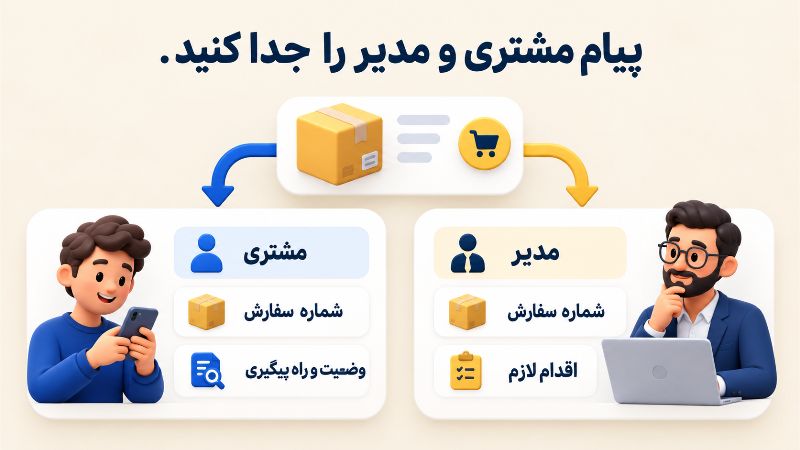
پیام مدیر را جداگانه تنظیم کنید
بخش اعلان مدیر را باز کنید، شماره مسئول سفارش ها را وارد کنید و رویداد موردنیاز را انتخاب کنید. برای فروشگاهی که پس از تأیید سفارش آماده سازی را شروع می کند، اعلان همان مرحله کاربردی تر از اطلاع رسانی درباره هر سفارش پرداخت نشده است.
اگر چند شماره وارد می کنید، روش جداسازی آن ها را از راهنمای افزونه بردارید و دریافت هرکدام را آزمایش کنید. برای مسئول انبار، شماره سفارش و آماده بودن برای پردازش مهم است. برای مسئول مالی، پیام سفارش نیازمند بررسی پرداخت معنا دارد.
متن مدیر را کوتاه نگه دارید و جزئیات اضافی را به پیشخوان بسپارید. نشانی کامل مشتری، فهرست بلند محصولات یا اطلاعات حساس را بدون نیاز وارد پیام نکنید. اگر مبلغ نمایش می دهید، واحد تومان یا ریال را هم مشخص کنید.
نمونه متن های آماده برای اعلان مشتری و مدیر
عبارت های داخل کروشه جای خالی نمونه اند، نه کد قابل اجرای افزونه. آن ها را از فهرست متغیرهای خود افزونه جایگزین کنید. در حالت پترن نیز متن و جای متغیرها باید با قالب تأییدشده هماهنگ باشد.
ثبت سفارش در انتظار پرداخت
«[نام فروشگاه]: سفارش [شماره سفارش] ثبت شد و منتظر پرداخت است. برای ادامه پرداخت، وارد حساب کاربری شوید.»
این متن زمانی مناسب است که مشتری واقعاً بتواند سفارش را از حسابش پرداخت کند. برای خرید مهمان، مسیر قابل استفاده دیگری بدهید؛ مثلاً لینک معتبر پرداخت همان سفارش، اگر افزونه امکان درج آن را دارد.
شروع آماده سازی
«[نام فروشگاه]: سفارش [شماره سفارش] در حال آماده سازی است. اطلاعات ارسال پس از تحویل بسته به شرکت حمل اطلاع داده می شود.»
اگر اعلان حمل ندارید، جمله دوم را حذف کنید. زمان آماده سازی را هم فقط وقتی اضافه کنید که بتوانید به آن پایبند بمانید. نوشتن زمان ثابت برای محصولی که موجودی یا زمان تأمین متفاوت دارد، مناسب نیست.
سفارش با پرداخت در محل
«[نام فروشگاه]: سفارش [شماره سفارش] با روش پرداخت در محل ثبت شد و در انتظار آماده سازی است.»
اگر مبلغ قابل پرداخت را اضافه می کنید، مطمئن شوید هزینه حمل و سایر هزینه ها در عدد نهایی لحاظ شده اند. خروجی را با جمع سفارش مقایسه کنید؛ از واردکردن مبلغ ثابت در قالب عمومی پرهیز کنید.
ارسال بسته با کد رهگیری
«[نام فروشگاه]: سفارش [شماره سفارش] به [شرکت حمل] تحویل شد. کد رهگیری: [کد رهگیری].»
پیش از فعال سازی، یک سفارش دارای کد رهگیری بسازید و خروجی را ببینید. اگر کد خالی است، اتصال داده را اصلاح کنید. برای سفارش بدون رهگیری نیز، در صورت پشتیبانی افزونه، متن جدا یا شرط جلوگیری از ارسال در نظر بگیرید.
لغو سفارش
«[نام فروشگاه]: سفارش [شماره سفارش] لغو شد. برای بررسی وضعیت پرداخت، با پشتیبانی فروشگاه تماس بگیرید.»
برای سفارش پرداخت نشده، اشاره به وضعیت پرداخت ممکن است لازم نباشد. متن را با مسیر فروشگاه تنظیم کنید و وعده بازگشت وجه ندهید، مگر اینکه فرایند مالی مربوط واقعاً انجام شده باشد.
اعلان مسئول سفارش ها
«سفارش [شماره سفارش] آماده پردازش است. مبلغ: [مبلغ و واحد]. جزئیات را در پیشخوان [نام فروشگاه] بررسی کنید.»
برای مسئول مالی می توانید متن دیگری داشته باشید: «سفارش [شماره سفارش] نیازمند بررسی پرداخت است. پس از بررسی، نتیجه را در پیشخوان ثبت کنید.» هر متن را به همان رویدادی وصل کنید که نیازمند اقدام گیرنده است.
متن نهایی را از نظر طول و هزینه کنترل کنید
متن را با نام واقعی، شماره سفارش و لینک آزمایشی بسنجید، نه فقط با جای خالی متغیرها. ممکن است قالب کوتاه باشد، اما پس از جایگزینی اطلاعات به پیام چندبخشی تبدیل شود.
طبق مستند بدون تاریخ انتشار مشخص Twilio، پیام UCS-2 تک بخشی ظرفیت ۷۰ کاراکتر دارد و در حالت چندبخشی، ظرفیت معمول هر بخش ۶۷ کاراکتر است. این اعداد محدودیت فنی کدگذاری اند؛ برای محاسبه هزینه پیام فارسی، شمارنده و تعرفه پنل خودتان را بررسی کنید. (مستند طول پیامک)
برای کوتاه کردن پیام، ابتدا خوشامدگویی طولانی، نام تکراری فروشگاه و توضیحاتی را حذف کنید که در صفحه سفارش وجود دارند. شماره سفارش و خبر اصلی را نگه دارید. متن دارای ایموجی یا لینک را هم دوباره از نظر تعداد بخش بررسی کنید.
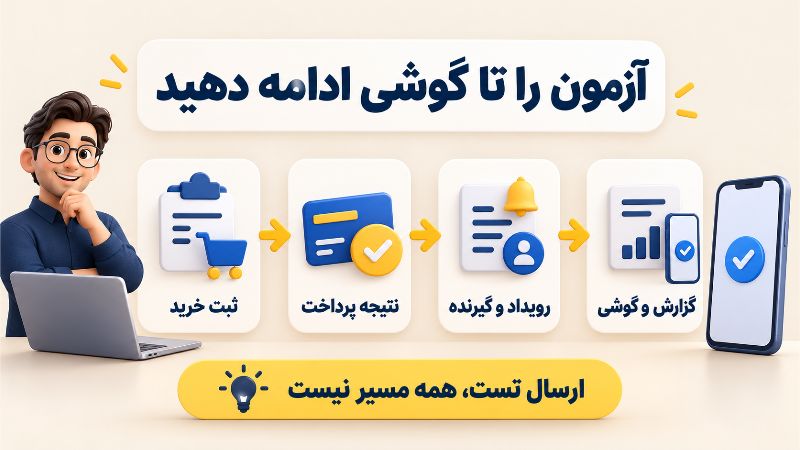
خرید آزمایشی را تا دریافت پیام ادامه دهید
بعد از تنظیم مشتری و مدیر، یک خرید از مسیر معمول فروشگاه انجام دهید. تغییر دستی وضعیت برای بررسی متن مفید است، اما نشان نمی دهد اتصال درگاه پرداخت و رویدادهای خرید هم درست کار می کنند.
- با شماره خودتان سفارش ثبت کنید و وضعیت اولیه را یادداشت کنید.
- پرداخت را با روش آزمایشی مجاز درگاه، در صورت پشتیبانی، انجام دهید.
- وضعیت بعد از پرداخت را با اعلان فعال شده مقایسه کنید.
- پیام مشتری و مدیر را از نظر گیرنده، متن و تعداد بررسی کنید.
- در صورت استفاده، مسیر خرید مهمان و پرداخت در محل را هم آزمایش کنید.
فقط به عبارت «ارسال شد» اکتفا نکنید. همانطور که در twilio.com درباره وضعیت sent گفته شده: «The nearest upstream carrier accepted the outbound message.» (مستند وضعیت پیام)
ترجمه: نزدیک ترین اپراتور بالادستی، پیام خروجی را پذیرفته است. این تعریف به معنی دریافت پیام روی گوشی نیست.
در پنل خودتان هم معنی وضعیت های ارسال و تحویل را بررسی کنید. هنگام آزمایش، شناسه پیام را بردارید، گزارش همان گیرنده را ببینید و دریافت روی گوشی را کنترل کنید. اگر پیام نرسید، همین شناسه برای پیگیری مفید است.
اگر اعلان کار نکرد از این مسیر جلو بروید
اگر هیچ درخواست ارسالی ندارید، اول فعال بودن اعلان و وضعیت سفارش را بررسی کنید. سپس ببینید شماره مشتری ذخیره شده و افزونه همان فیلد را می خواند یا نه. تا وقتی درخواست ساخته نشده، پیگیری تحویل از اپراتور موضوعیت ندارد.
اگر درخواست ثبت شده اما خطا دارد، متن خطا را همراه با روش ارسال بررسی کنید. در پترن، تأیید قالب و متغیرها را هم ببینید. اگر پیام مدیر می رسد ولی مشتری نه، شماره و تنظیمات اعلان مشتری را جدا بررسی کنید.
برای پیام تکراری، اعلان ثبت سفارش و تغییر وضعیت را کنترل کنید؛ سپس سراغ افزونه های هم زمان بروید. بعد از هر اصلاح، با سفارش تازه آزمایش کنید. وقتی نتیجه درست شد، اعلان های بعدی را یکی یکی اضافه کنید تا علت هر تغییر مشخص بماند.
پرسش های متداول
برای شروع کدام اعلان را فعال کنیم
اعلان شروع آماده سازی مشتری و اطلاع به مسئول پردازش را تنظیم کنید. پس از آزمایش، اعلان حمل یا سایر مراحل موردنیاز را اضافه کنید.
چرا نام مشتری یا شماره سفارش در پیام خالی است
متغیر انتخابی را با فهرست افزونه تطبیق دهید و وجود اطلاعات در سفارش را بررسی کنید. در ارسال پترن، نگاشت متغیرهای قالب را هم کنترل کنید.
آیا می توان به چند مدیر پیام داد
اگر افزونه این قابلیت را دارد، شماره ها را با فرمت تعیین شده وارد کنید. دریافت هر گیرنده را آزمایش کنید و فقط مسئولان مرتبط را در فهرست نگه دارید.
آیا تکمیل شدن سفارش برای ارسال کد رهگیری کافی است
خیر. کد باید در فیلدی ثبت شود که افزونه بتواند بخواند و زمان اعلان هم با تحویل واقعی بسته هماهنگ باشد.
بعد از تغییر درگاه پرداخت چه چیزی را بررسی کنیم
یک خرید تازه انجام دهید و وضعیت پس از پرداخت، پیام مشتری، پیام مدیر و تعداد ارسال ها را کنترل کنید. موفقیت آزمایش قبلی، مسیر جدید را تأیید نمی کند.